Composing · Photoshop
Photoshop Harmonize: Licht und Farben im Composing angleichen
Ein glaubwürdiges Composing beginnt mit passenden Ausgangsbildern. Harmonize hilft beim Angleichen – die Kontrolle bleibt bei dir.
Artikel lesen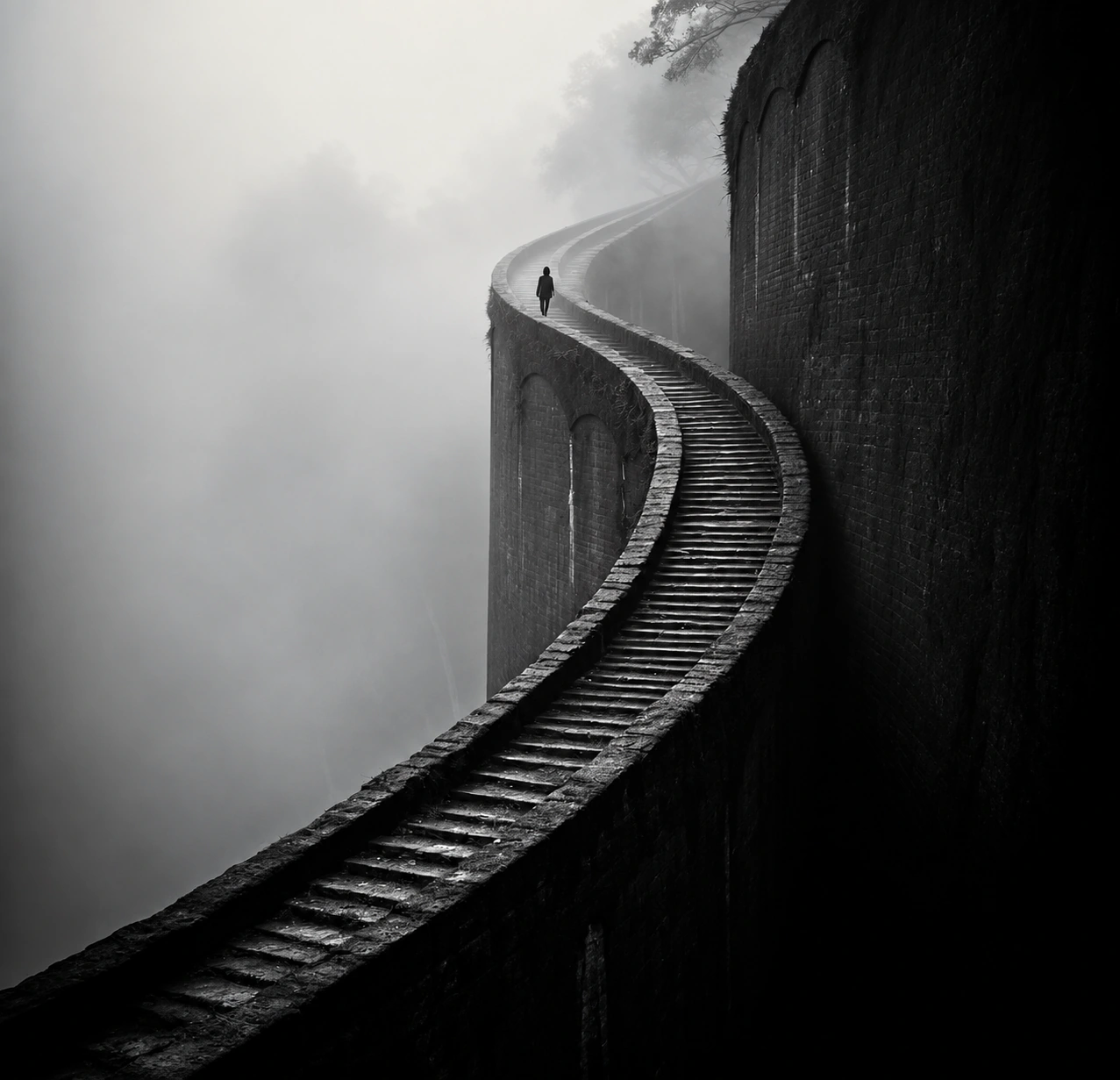
KI-Bild „Wege im Nebel“ aus Lab. Eine Illustration für Bildraum und Licht, kein Harmonize-Vorher-nachher.
Ein freigestelltes Motiv kann sauber ausgeschnitten sein und trotzdem fremd im Bild stehen. Meist verraten Licht, Schatten und Farbtemperatur die Montage. Harmonize setzt dort an – nachdem Maßstab und Perspektive stimmen.
Was Harmonize übernimmt
Harmonize ist eine generative Photoshop-Funktion zum Angleichen eines eingefügten Motivs an seinen Hintergrund. Adobe nennt Farbe, Licht, Schatten und Tonwerte als Aufgaben. Die Desktop-Anleitung setzt eine Pixelebene voraus: Smartobjekte, Text- und Einstellungsebenen lassen sich dafür nicht direkt verwenden. Sie beschreibt das Platzieren des Motivs, dessen Freistellung und den Aufruf über die kontextbezogene Taskleiste. Anschließend wählst du eine Variante. Die Produktanleitung wurde am 20. Mai 2026 aktualisiert.
Daraus folgt kein fertiges Composing auf Knopfdruck. Eine Montage muss räumlich plausibel sein: Wo steht die Kamera? Auf welcher Fläche ruht das Motiv? Woher kommt das Licht? Harmonize ist ein Arbeitsschritt innerhalb dieser Gestaltung, keine verlässliche Lösung für jede geometrische Unstimmigkeit.
Wähle Bilder, die zusammenpassen
Vergleiche die Blickhöhe, bevor du dich in eine Bildidee verliebst. Ein von oben fotografierter Gegenstand passt selten überzeugend auf eine Fläche, die du beinahe auf Augenhöhe siehst. Wenn unterschiedliche Seiten sichtbar sind, hilft eine reine Farbkorrektur nicht weiter.
Prüfe dann die Lichtquelle. Ein hartes Seitenlicht im Motiv und eine diffuse, schattenarme Umgebung verlangen eine stärkere Veränderung als zwei bereits ähnliche Aufnahmen. Eine gute Materialwahl spart Nacharbeit. Sie reduziert auch die Gefahr, dass die generative Anpassung wichtige Oberflächendetails neu interpretiert.
Halte die Originaldateien und eine bearbeitbare Ausgangsebene fest. Wenn du ein platziertes Smartobjekt für Harmonize rasterisieren musst, erledige das auf einer Kopie. Benenne die Ebenen nach ihrer Funktion: Hintergrund, Motiv-Original, Motiv-Anpassung und Schatten. Eine lesbare Datei erleichtert den Vergleich.
Ein kontrollierter Ablauf
Baue zuerst die grobe Montage. Platziere und skaliere das Motiv, lege seine Standfläche fest und kontrolliere die Freistellung. Haarspitzen, transparente Materialien und feine Stoffe verdienen besondere Aufmerksamkeit. Ein heller Saum bleibt auch bei gut angeglichener Farbe sichtbar.
Rufe Harmonize auf der vorbereiteten Pixelebene auf. Vergleiche die Varianten mit der Ausgangsmontage und wähle diejenige, die den Bildraum am besten unterstützt. Eine auffällige neue Beleuchtung kann attraktiv sein und trotzdem die bestehende Szene widersprüchlich machen.
Arbeite danach lokal weiter. Masken, Gradationskurven und begrenzte Farbkorrekturen helfen, einzelne Übergänge zu kontrollieren. Prüfe eine Anpassung zuerst mit geringer Stärke. Wenn das ganze Motiv einen neuen Farbstich bekommt, brauchst du womöglich eine engere Korrektur statt eines weiteren vollständigen Durchgangs.
Montage vorbereiten
Hintergrund öffnen, Motiv darüber platzieren, freistellen und räumlich ausrichten.
Variante beurteilen
Geeignete Pixelebene wählen, Harmonize aufrufen und mit dem Original vergleichen.
Übergänge verfeinern
Kanten, Kontaktstellen und lokale Tonwerte mit getrennten Anpassungen kontrollieren.
Vier Stellen verraten eine Montage
Die Kontaktstelle ist oft der erste Hinweis. Ein Gegenstand wirkt schwebend, wenn direkt unter ihm die passende Abdunklung fehlt. Ein zu großer dunkler Fleck wirkt ebenso falsch. Orientiere dich an Kontaktstellen benachbarter Objekte und an der Beschaffenheit des Untergrunds.
Der Schlagschatten muss zur Lichtquelle passen. Vergleiche Richtung, Länge und Weichheit mit vorhandenen Schatten. Bei mehreren Lichtquellen wird es komplizierter: Eine einzelne zusätzliche Schattenform kann dann mehr Fragen aufwerfen, als sie löst.
Reflexionen sind ein eigener Kontrollpunkt. Metall, Glas oder glänzende Oberflächen können Farben der Umgebung aufnehmen. Eine Spiegelung aus dem Ausgangsfoto passt womöglich nicht zur neuen Szene. Beurteile diese Flächen bei hoher Vergrößerung, ohne jedes feine Detail zwanghaft zu vereinheitlichen.
Schärfe und Bildrauschen sollten ebenfalls zusammenpassen. Ein gestochen scharfes Motiv in einer weichen Hintergrundebene wirkt schnell aufgeklebt. Passe diese Eigenschaften erst an, wenn Größe und Licht stimmen; eine Weichzeichnung kann einen falschen Aufbau nur verdecken.
| Prüfpunkt | Typisches Problem | Nächster Schritt |
|---|---|---|
| Standfläche | Motiv scheint zu schweben | Kontaktabdunklung und Position prüfen |
| Schatten | Andere Richtung oder zu harte Kante | Vorhandene Lichtquellen als Maßstab nutzen |
| Oberfläche | Glanz oder Reflexion passt nicht | Lokal vergleichen und korrigieren |
| Details | Logo, Muster oder Gesicht verändert | Mit Original abgleichen; Variante verwerfen, wenn nötig |
Wann manuelle Arbeit besser passt
Bei Produkten mit verbindlicher Form, Schrift oder Markenfarbe ist eine kleine lokale Korrektur oft leichter zu kontrollieren. Bewerte generative Veränderungen dort besonders streng. Ein schönerer Glanz rechtfertigt keinen verschobenen Schriftzug oder eine veränderte Produktkante.
Für freie Bildideen kannst du mehr gestalterische Abweichung zulassen. Halte trotzdem fest, welches Motiv du vermitteln willst. Das Titelbild dieses Artikels ist eine eigenständige KI-Illustration aus Lab; es belegt keine bestimmte Leistung von Harmonize. Solche Entwürfe und dokumentierte Tool-Ergebnisse erfüllen unterschiedliche Zwecke.
Exportiere schließlich eine Vorschau in der geplanten Ausgabegröße. Geh kurz vom Bildschirm weg und betrachte sie erneut. Frage zuerst, ob du die Szene glaubst, und erst danach, ob du einen bestimmten Effekt magst. Die beste Anpassung fällt als eigener Arbeitsschritt kaum noch auf.
Noch eine Frage
Gut zu wissen.
Warum kann ich Harmonize auf meiner Ebene nicht anwenden?
Die geprüfte Desktop-Anleitung verlangt eine Pixelebene. Sichere eine bearbeitbare Originalebene und prüfe den Ebenentyp. Verfügbarkeit und Oberfläche hängen außerdem von der verwendeten Photoshop-Version ab.
Ersetzt Harmonize die Freistellung?
Der dokumentierte Ablauf bereitet das Motiv vor und entfernt dessen Hintergrund. Eine saubere Freistellung und passende räumliche Platzierung bleiben Teil deiner Arbeit.
Zum Nachlesen
Quellen & Hinweise
Die verlinkten Quellen belegen die genannten Funktionen und Grundlagen. Arbeitsvorschläge und Beispiele sind redaktionelle Empfehlungen von Poshify.
- Adobe: Blend objects and people with HarmonizeDesktop-Ablauf und Ebenenvoraussetzungen · 20. Mai 2026
- Adobe Research: The research behind HarmonizeHintergrund zur generativen Bildmontage · 31. Oktober 2025