Porträt · Digitale Malerei
Vom Foto zum malerischen Porträt in Photoshop
Wie du Flächen vereinfachst, Pinselspuren gezielt setzt und den Ausdruck eines Gesichts bewahrst.
Artikel lesen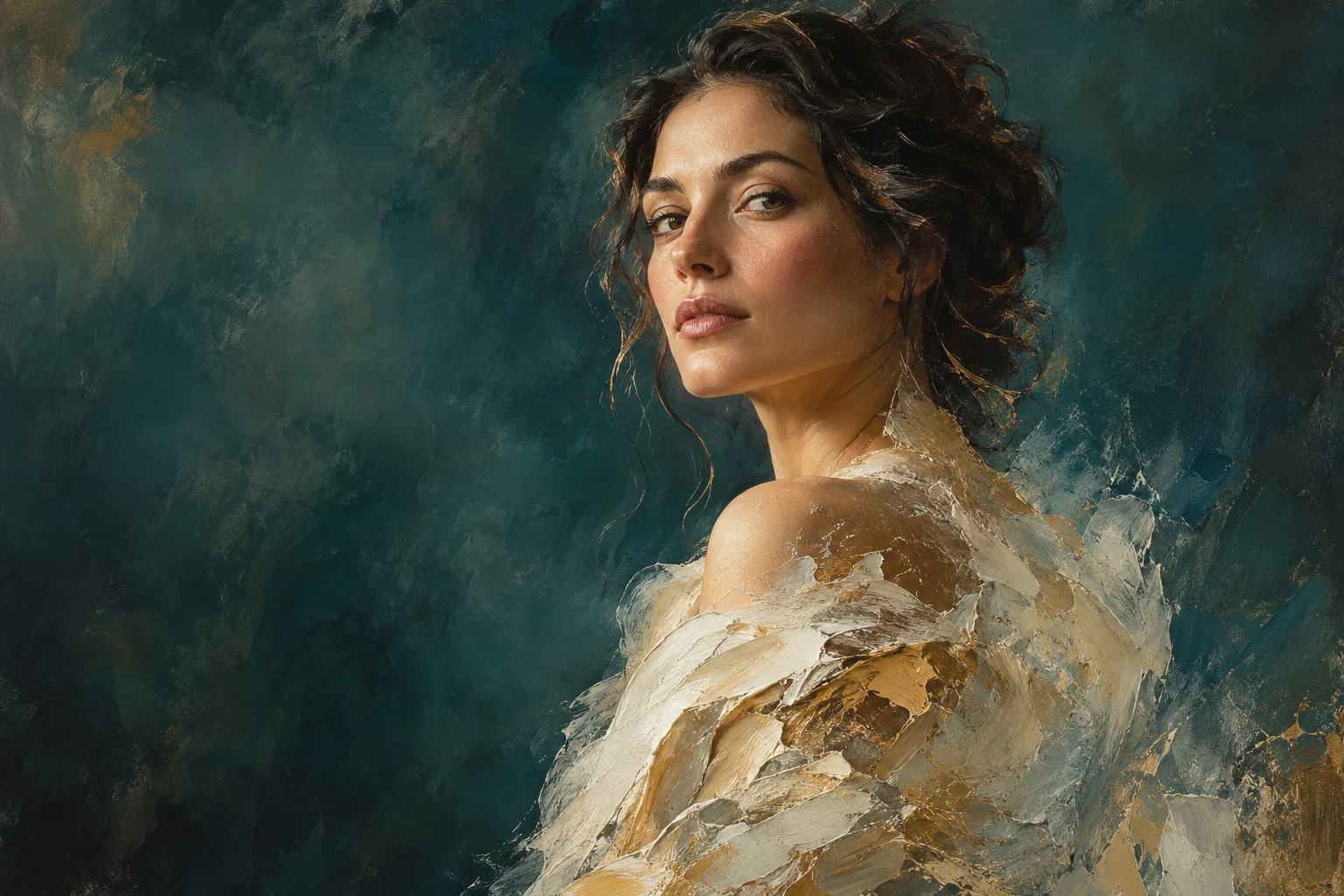
Für diesen Artikel erzeugte KI-Illustration. Sie zeigt die gestalterische Richtung, kein dokumentiertes Photoshop-Ergebnis.
Ein malerisches Porträt lebt davon, welche Details du auswählst. Wenn jede Pore, jede Haarsträhne und jeder Hintergrundfleck gleich deutlich bleibt, trägt das Bild vor allem einen Filter. Die Gestaltung beginnt mit dem Weglassen.
Wähle ein Porträt mit lesbarem Licht
Ein seitlich beleuchtetes Gesicht liefert klare helle und dunkle Flächen. Das erleichtert die Übersetzung in Pinselzüge. Sehr flaches Licht kann ebenfalls funktionieren, verlangt aber mehr Entscheidungen über die Form. Beginne mit einem scharfen Foto, dessen Gesichtsausdruck dich bereits überzeugt.
Lege fest, was wiedererkennbar bleiben soll: die Form der Augen, der Mundwinkel, der Nasenrücken und die Kopfhaltung. Markiere gedanklich zwei oder drei Stellen, die den Ausdruck tragen. Alle anderen Details dürfen sich diesen Punkten unterordnen.
Bereite das Foto mit zurückhaltenden Tonwertkorrekturen vor. Eine extreme Schärfung vor der Malerei macht kleine Strukturen unnötig dominant. Schneide den Hintergrund so, dass er den Kopf unterstützt. Ein ruhiger Ausschnitt gibt dir später mehr Freiheit für breite Pinselspuren.
Baue eine Datei, in der du zurückgehen kannst
Bewahre das Original auf einer gesperrten Ebene. Lege darüber getrennte Bereiche für Tonwerte, grobe Malerei, Details und Textur an. Du brauchst keine komplizierte Ebenenarchitektur; du solltest aber den Hintergrund vereinfachen können, ohne dabei ein sorgfältig gemaltes Auge zu verlieren.
Wenn du Filter als Ausgangspunkt nutzt, arbeite auf einer Kopie als Smartobjekt. Adobe beschreibt Smartfilter als nachträglich anpassbare, nichtdestruktive Filter. Der Ölfarbenfilter kann eine erste Bewegung in Flächen bringen. Behandle ihn als Grundlage und prüfe, ob er wichtige Kanten ungewollt verwischt.
Lege den späteren Ausschnitt und die Ausgabegröße früh fest. Ein Pinselzug, der bei hoher Vergrößerung überzeugend aussieht, kann nach dem Verkleinern verschwinden. Eine stark strukturierte Fläche kann umgekehrt im kleinen Bild zu einem störenden Muster werden. Wechsle regelmäßig zwischen Detail- und Gesamtansicht.
Mit dem Mischpinsel Formen statt Poren malen
Der Mischpinsel simuliert unter anderem das Vermischen von Farben und die Feuchtigkeit eines Pinselstrichs. Optionen wie „Alle Ebenen aufnehmen“ bestimmen, woher er Bildinformationen bezieht. Die Adobe-Anleitung zum Mischpinsel erläutert diese Einstellungen. Teste sie zunächst auf einer kleinen separaten Ebene.
Wähle eine Pinselgröße, mit der du eine Wangenfläche oder einen Teil der Stirn in wenigen Zügen beschreiben kannst. Folge der Form: über die Wange anders als entlang des Nasenrückens. Lange zufällige Striche über alle Gesichtspartien verwischen eher die Anatomie, als dass sie malerische Klarheit schaffen.
Arbeite zuerst in großen Flächen. Lass den Pinsel nicht wiederholt über Augen und Lippen laufen. Dort sind die Abstände klein und die Folgen deutlich. Wenn Haut zu einer glatten Kunststofffläche wird, gehe zurück und reduziere die Stärke oder die Anzahl der Züge. Etwas unregelmäßige Struktur hält die Fläche lebendig.
Groß beginnen
Hintergrund, Kleidung und Haarmassen vereinfachen. Die Silhouette und die Hauptrichtung des Lichts erhalten.
Das Gesicht aufbauen
Helle und dunkle Flächen entlang der Anatomie verbinden. Augen, Nase und Mund zunächst aussparen.
Den Ausdruck sichern
Mit kleinerem Pinsel wenige markante Kanten wieder aufnehmen. Jede Ergänzung in der Gesamtansicht prüfen.
Scharfe und weiche Kanten bewusst verteilen
Nicht jede Kontur braucht dieselbe Schärfe. Ein klarer oberer Lidrand kann neben einer weich auslaufenden Wange stehen. Einzelne Haarsträhnen am Gesicht dürfen sichtbar sein, während die größere Haarmasse als zusammenhängende Form bleibt.
Wähle einen Schwerpunkt. Wenn die Augen der stärkste Punkt sein sollen, setze dort den präzisesten Kontrast. Ein heller Saum an der Schulter oder ein detailreicher Hintergrund kann diese Entscheidung zunichtemachen. Prüfe das Bild verkleinert: Wohin schaust du zuerst, und entspricht das deiner Absicht?
Bewahre Unterschiede zwischen Material und Haut. Kleidung kann breitere, kantigere Striche vertragen. Für Haut brauchst du oft ruhigere Übergänge. Ein einziger Pinsel für das ganze Bild erzeugt schnell eine gleichförmige Oberfläche. Variiere Größe und Richtung, statt möglichst viele Effekte zu kombinieren.
Textur braucht einen Grund
Eine Leinwandstruktur kann den Charakter unterstützen, wenn sie zur Größe der Pinselspuren passt. Zu feines Gewebe wirkt neben sehr grober Malerei unentschieden. Zu starke Textur über den Augen schwächt dagegen den Ausdruck. Steuere sie mit einer eigenen Ebene und einer Maske.
Beurteile Textur unter ähnlichen Bedingungen wie die spätere Ausgabe. Für eine kleine Bildschirmansicht reichen subtile Spuren. Bei einem größeren Print können sichtbare Striche wichtiger werden; sie sollten aber auch aus etwas Entfernung zusammenhängende Formen ergeben.
Der letzte Durchgang ist eine Reduktion. Schalte zusätzliche Effekte einzeln aus und frage, ob das Bild dadurch klarer wird. Wenn eine Ebene vor allem zeigt, wie viel Arbeit in ihr steckt, hilft sie dem Porträt möglicherweise nicht. Bewahre die bearbeitbare Datei und exportiere eine gesonderte finale Version.
| Eindruck | Mögliche Ursache | Korrektur |
|---|---|---|
| Das Gesicht wirkt fremd | Wichtige Abstände oder Kanten verändert | Mit Original vergleichen; Ausdrucksdetails zurückholen |
| Die Haut wirkt plastisch-glatt | Zu viele gleichmäßige Mischpinselzüge | Frühere Version nutzen; Flächen gezielter verbinden |
| Alles ist gleich laut | Zu viele scharfe Kanten | Schwerpunkt wählen und Nebenbereiche beruhigen |
| Textur liegt wie eine Folie darüber | Stärke und Maßstab passen nicht | Deckkraft, Größe und Maske prüfen |
Noch eine Frage
Gut zu wissen.
Reicht der Ölfarbenfilter für ein malerisches Porträt?
Er kann eine Grundlage liefern. Für einen bewussten Bildaufbau brauchst du weitere Entscheidungen über Flächen, Kanten und Details. Der Ausdruck eines Gesichts sollte den Effekt bestimmen.
Muss ich dafür ein Grafiktablet haben?
Ein Stift erleichtert viele Pinselbewegungen. Du kannst den Ablauf auch mit der Maus üben und dich zunächst auf größere Formen und Masken konzentrieren.
Zum Nachlesen
Quellen & Hinweise
Die verlinkten Quellen belegen die genannten Funktionen und Grundlagen. Arbeitsvorschläge und Beispiele sind redaktionelle Empfehlungen von Poshify.
- Adobe: Paint with the Mixer BrushMischpinsel und Farbaufnahme
- Adobe: Apply and manage Smart FiltersBearbeitbare Filteranwendung