Bildbearbeitung · Lightroom
Lightroom „Prompt to Edit“: Fotos mit Text bearbeiten – was funktioniert wirklich?
Was die neue Funktion verändert, wie du präzise Anweisungen schreibst und woran du brauchbare Ergebnisse erkennst.
Artikel lesen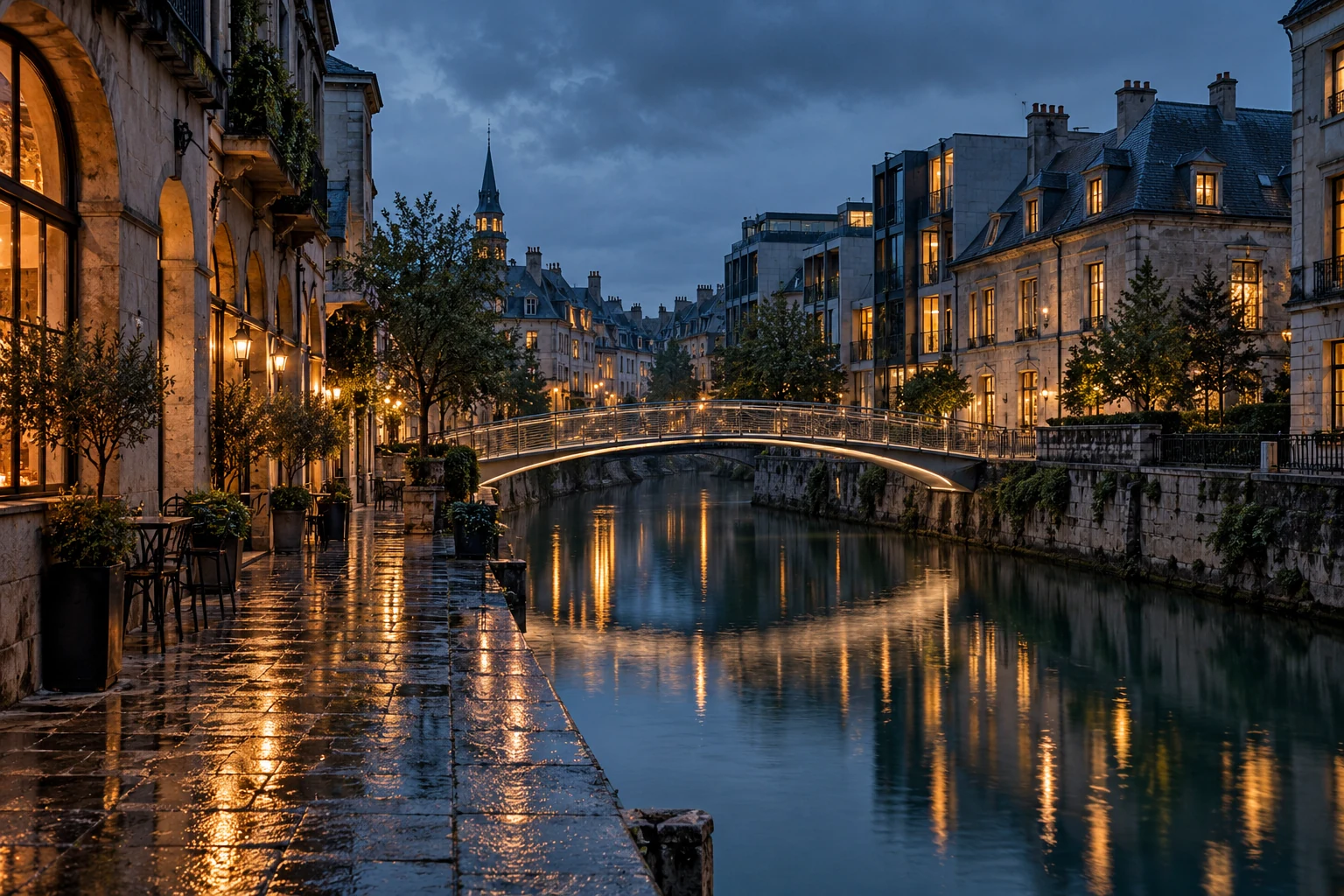
KI-generiertes Cityscape · Redaktionelle Illustration von Poshify, erstellt mit Imagegen.
Ein anderer Himmel, weniger Kratzer, eine neue Lichtstimmung: Lightroom lässt solche Wünsche jetzt als Text zu. Wie gut eine Bearbeitung ist, entscheidet sich aber erst am Bild. Gerade Gesichter, Schrift und Architektur verdienen einen zweiten Blick.
Was Prompt to Edit tatsächlich macht
Adobe dokumentiert Prompt to Edit seit dem 29. September 2026 als Early-Access-Funktion in Lightroom Desktop. Du öffnest ein Foto in der Detailansicht und findest das Werkzeug links oder im Menü „Ansicht“. Vorgaben betreffen etwa Restaurierung, Kolorierung und das Reduzieren von Unschärfe. Eigene Anweisungen sind ebenfalls möglich. Als Ausgabe nennt Adobe Nano Banana 2 in 2K oder 4K; das Ergebnis wird als DNG neben dem Original abgelegt. Cloud-Stapel können beide Bilder gruppieren. Die Funktion verbraucht generative Credits. Adobes aktuelle Anleitung beschreibt die verfügbaren Einstellungen.
Für deine Arbeitsweise zählt die Unterscheidung: Du lässt ein generatives Ergebnis erzeugen. Eine sprachliche Anweisung ist deshalb kein verlässlicher Ersatz für eine genau definierte Belichtungs- oder Weißabgleichkorrektur. Ein DNG als Ausgabe belegt auch nicht, dass jedes Detail weiterhin aus der ursprünglichen Aufnahme stammt.
Dieser Beitrag ordnet die dokumentierten Funktionen ein und schlägt einen Prüfablauf vor. Er ist kein eigener Labortest und verspricht keine reproduzierbare Trefferquote. Stand der Funktionsprüfung: 5. Oktober 2026; Early-Access-Funktionen können sich ändern.
Welche Aufgaben sich dafür anbieten
Beginne mit einem Motiv, bei dem du Fehler sicher erkennen kannst. Eine vertraute Landschaft eignet sich besser für einen ersten Versuch als ein altes Familienfoto, dessen Details niemand mehr überprüfen kann. Gute Übungsaufgaben haben ein klares Ziel: kleine Schäden reduzieren, eine bestimmte Atmosphäre erkunden oder eine gestalterische Alternative entwerfen.
Bei Restaurierungen solltest du zwischen sichtbarer Reparatur und fehlender Information unterscheiden. Ein Staubfleck lässt sich mit der Umgebung vergleichen. Ein unscharfes Auge enthält dagegen womöglich nicht genug Information für eine originalgetreue Rekonstruktion. Ein überzeugendes Ergebnis kann hier eine plausible Erfindung sein.
Für gleichmäßige Serienkorrekturen bleibt ein nachvollziehbarer Regler- und Maskenworkflow sinnvoll. Wenn zehn Aufnahmen denselben Weißabgleich brauchen, willst du eine wiederholbare Einstellung. Wenn du wissen möchtest, wie eine Szene mit verändertem Wetter wirken könnte, passt ein generativer Entwurf eher zur Aufgabe.
| Ziel | Sinnvoller Einstieg | Prüfung |
|---|---|---|
| Belichtung oder Weißabgleich präzise korrigieren | Regler und Masken | Histogramm und neutrale Flächen |
| Eine neue Atmosphäre erkunden | Prompt to Edit als Entwurf | Motivtreue und Lichtlogik |
| Einzelne Kratzer reduzieren | Gezielte Retusche oder generativer Versuch | Unveränderte Details daneben |
| Dokumentarischen Inhalt bewahren | Nachvollziehbare, begrenzte Korrekturen | Originalvergleich und Bearbeitungsnachweis |
Ein brauchbarer Prompt hat Grenzen
„Mach das Foto schöner“ lässt offen, was sich ändern darf. Schreibe stattdessen das Ziel, den betroffenen Bereich und die Merkmale auf, die du erhalten möchtest. Vermeide eine lange Liste konkurrierender Wünsche. Ein anderer Himmel, glattere Haut, zusätzliche Requisiten und neue Farben in einem Durchgang erschweren jede Bewertung.
Bei einer Stadtaufnahme zur blauen Stunde könntest du nur den Himmel etwas kühler gestalten. Fensterteilungen, Brückengeländer und Spiegelungen sind anschließend gute Kontrollpunkte. Das KI-generierte Titelmotiv illustriert diese Bildmerkmale. Eine Erhaltungsanweisung erhöht die Klarheit deines Auftrags; sie garantiert keine unveränderten Pixel.
Beispiel zum Ausprobieren
Gestalte ausschließlich den Himmel etwas kühler. Bewahre die blaue Stunde und die warmen Fensterlichter. Erhalte die Architektur, das Brückengeländer und die Spiegelungen im Kanal. Füge keine Objekte hinzu.
So prüfst du das Ergebnis
Betrachte das Bild zunächst in der Größe, in der du es verwenden willst. Wirkt die Änderung stimmig, oder fällt sie sofort als Effekt auf? Wechsle danach in eine Detailansicht. Ein kleiner Web-Entwurf kann Fehler verdecken, die auf einem Print deutlich sichtbar werden.
Vergleiche feste Merkmale mit dem Original: Fensterteilungen, Finger, Augen, Schmuck, Kennzeichen und Text. Achte auch auf unscheinbare Bereiche. Wenn neben einem entfernten Kratzer eine Stoffstruktur neu gezeichnet wird, hat die Bearbeitung ihren vorgesehenen Rahmen verlassen.
Prüfe zuletzt die Lichtlogik. Schatten sollten dieselbe Richtung haben; Spiegelungen müssen zu den verbleibenden Lichtquellen passen. Bei Auftragsarbeiten hilft eine kurze Notiz: Was wurde verändert, welche Version ist freigegeben und wo liegt das Original? So bleibt eine attraktive Variante nachvollziehbar.
Gesamteindruck
Original und Variante gleich groß anzeigen. Beurteile Stimmung, Bildaufbau und Farbigkeit.
Details
Kritische Bereiche bei 100 Prozent prüfen. Schrift, Gesichter und wiederkehrende Formen zuerst.
Verwendung
Das exportierte Bild in der geplanten Ausgabegröße ansehen und erhebliche Inhaltsänderungen kenntlich machen.
Wann du den Versuch beenden solltest
Wenn ein Ergebnis wiederholt Motivdetails verändert, ist ein engeres Werkzeug oft schneller. Ein kleiner Farbstich braucht keinen neuen Bildentwurf. Eine lokale Maske mit angepasster Farbtemperatur kann die Aufgabe bereits lösen und lässt sich später genauer korrigieren.
Lege vor dem Generieren ein kleines Versuchslimit fest, etwa drei Varianten für eine bestimmte Aufgabe. Entscheide dann anhand deiner Kriterien. Weitere Durchgänge lohnen sich, wenn du benennen kannst, was sich verbessern soll. Sie helfen wenig, wenn du nur auf einen zufälligen Glückstreffer wartest.
Prompt to Edit ist besonders interessant als zusätzliche Möglichkeit in deinem Workflow. Der Maßstab bleibt derselbe wie bei jeder Retusche: Unterstützt die Änderung das Bild, und kannst du sie für den vorgesehenen Einsatz vertreten? Für reine Stimmungsideen ist das eine andere Entscheidung als für ein Porträt, bei dem Wiedererkennbarkeit zählt.
Noch eine Frage
Gut zu wissen.
Gibt es Prompt to Edit auch in Lightroom Classic?
Die hier geprüfte Adobe-Anleitung beschreibt Lightroom Desktop. Daraus lässt sich keine Verfügbarkeit in Classic ableiten. Prüfe die Versionshinweise deiner konkreten Anwendung.
Sind 4K-Ergebnisse automatisch druckfähig?
Die Auflösung allein reicht nicht. Entscheidend sind das geplante Druckformat, die tatsächlichen Details und mögliche Generierungsfehler. Prüfe den Export in seiner späteren Größe.
Zum Nachlesen
Quellen & Hinweise
Die verlinkten Quellen belegen die genannten Funktionen und Grundlagen. Arbeitsvorschläge und Beispiele sind redaktionelle Empfehlungen von Poshify.
- Adobe: Edit photos using promptsProduktablauf, Ausgabe und Early Access · aktualisiert am 29. September 2026